> ## Documentation Index
> Fetch the complete documentation index at: https://docs.usedaymark.io/llms.txt
> Use this file to discover all available pages before exploring further.
# Upload CSV
> Upload a CSV file to Daymark with step-by-step visuals
## Overview
This guide expands the CSV upload flow with step-by-step visuals.
Use it to bring a CSV file into Daymark and select the fields you want to analyze.
***
## Upload a CSV to Daymark
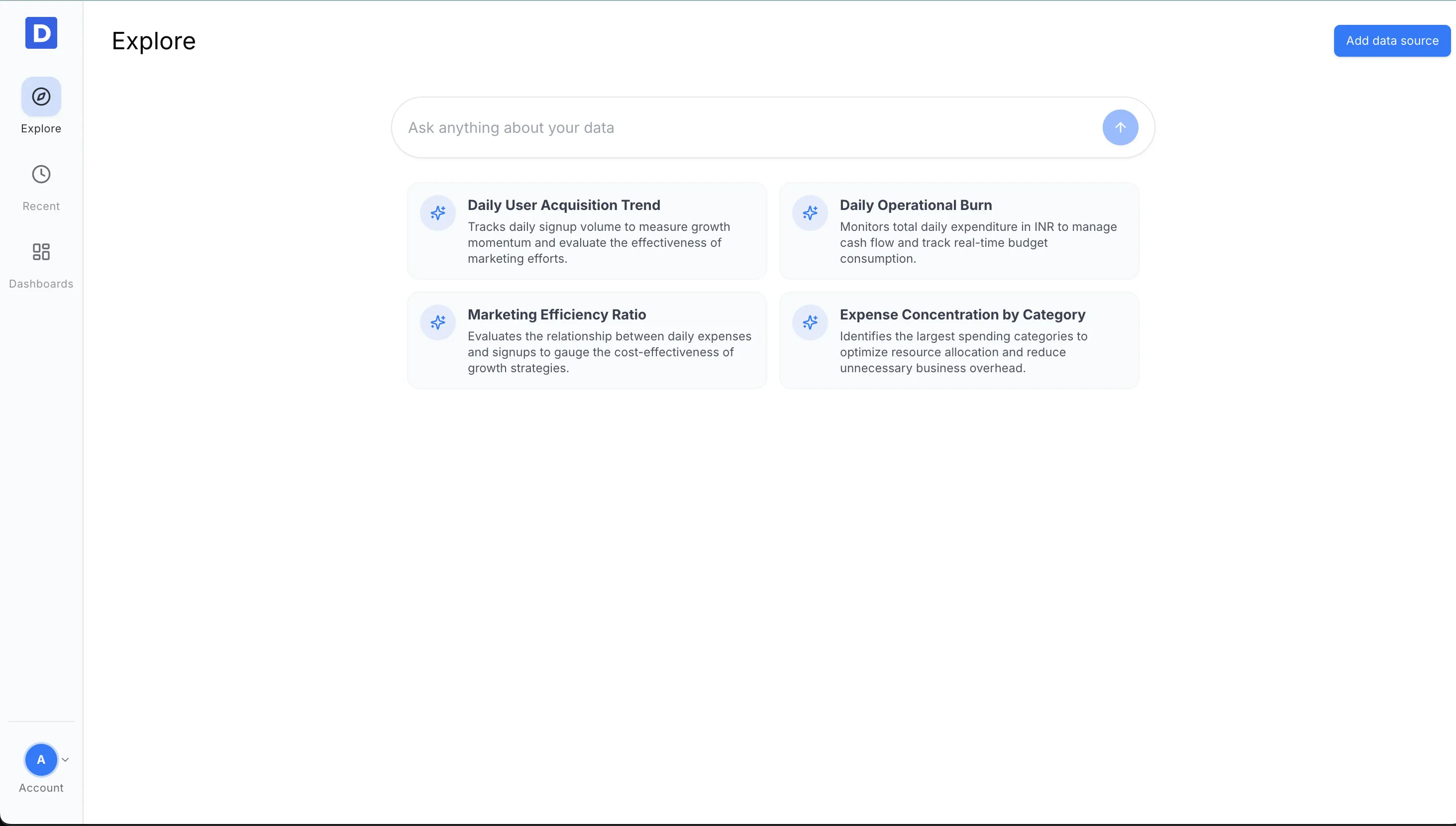
### Open the Explore Page
From your Daymark workspace, go to **Explore** to start the upload.
 ### Choose CSV Upload
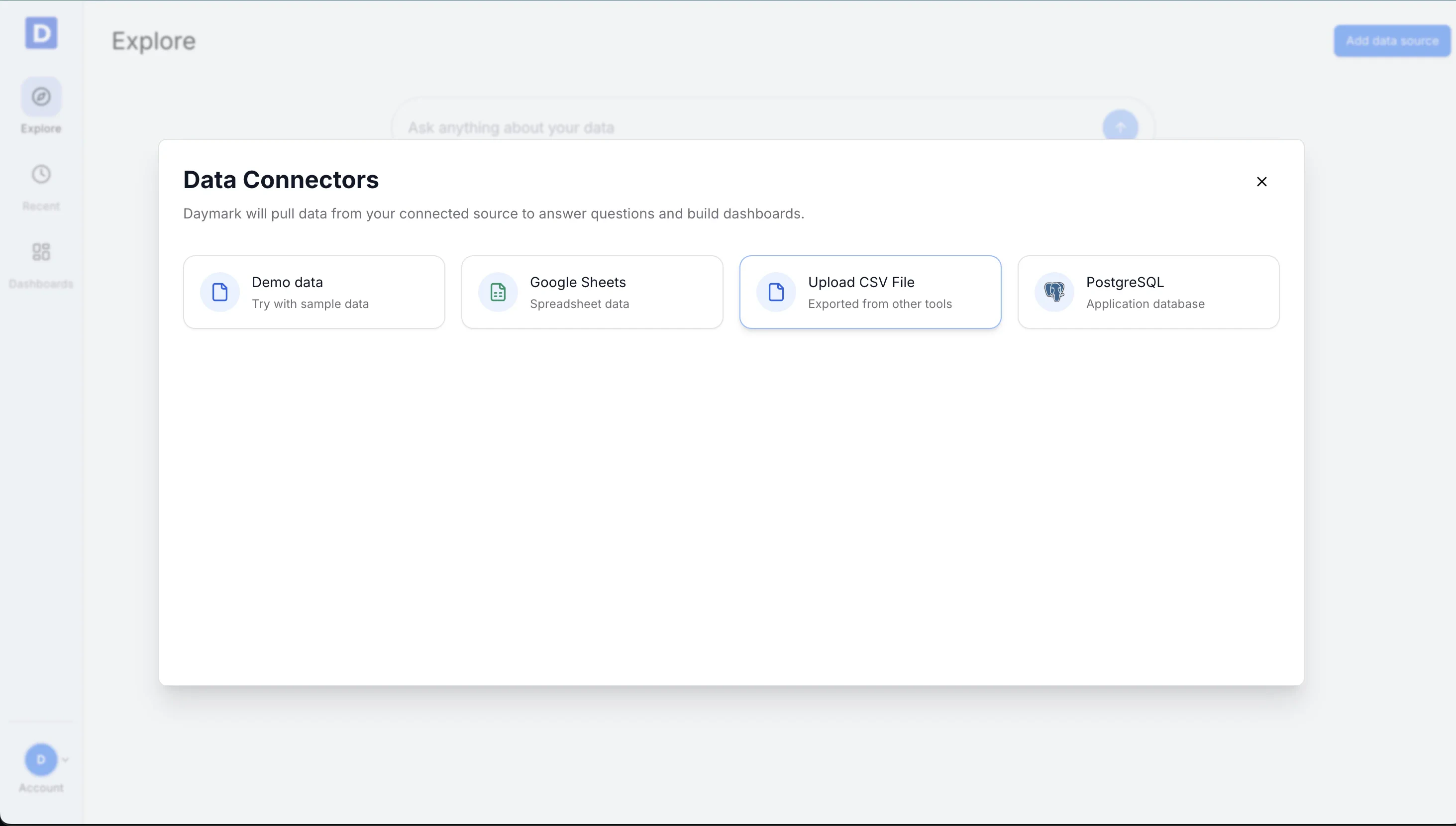
Click **Add data source** and select **Upload CSV File** from the connector list.
### Choose CSV Upload
Click **Add data source** and select **Upload CSV File** from the connector list.
 ### Select the CSV File
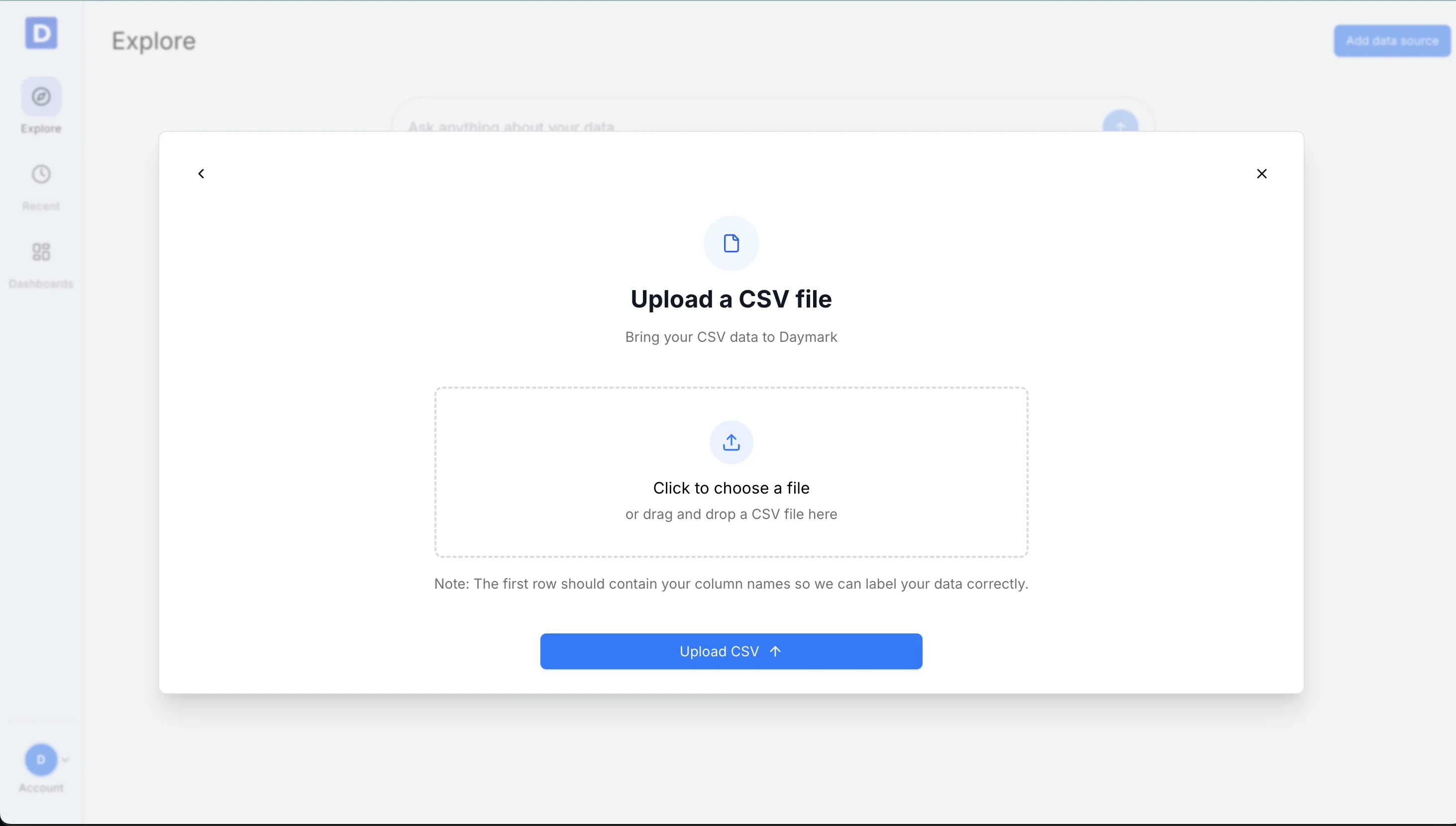
Drag and drop your file or click to browse.
Make sure the first row contains column names so Daymark can label the data correctly.
### Select the CSV File
Drag and drop your file or click to browse.
Make sure the first row contains column names so Daymark can label the data correctly.
 ### Upload the File
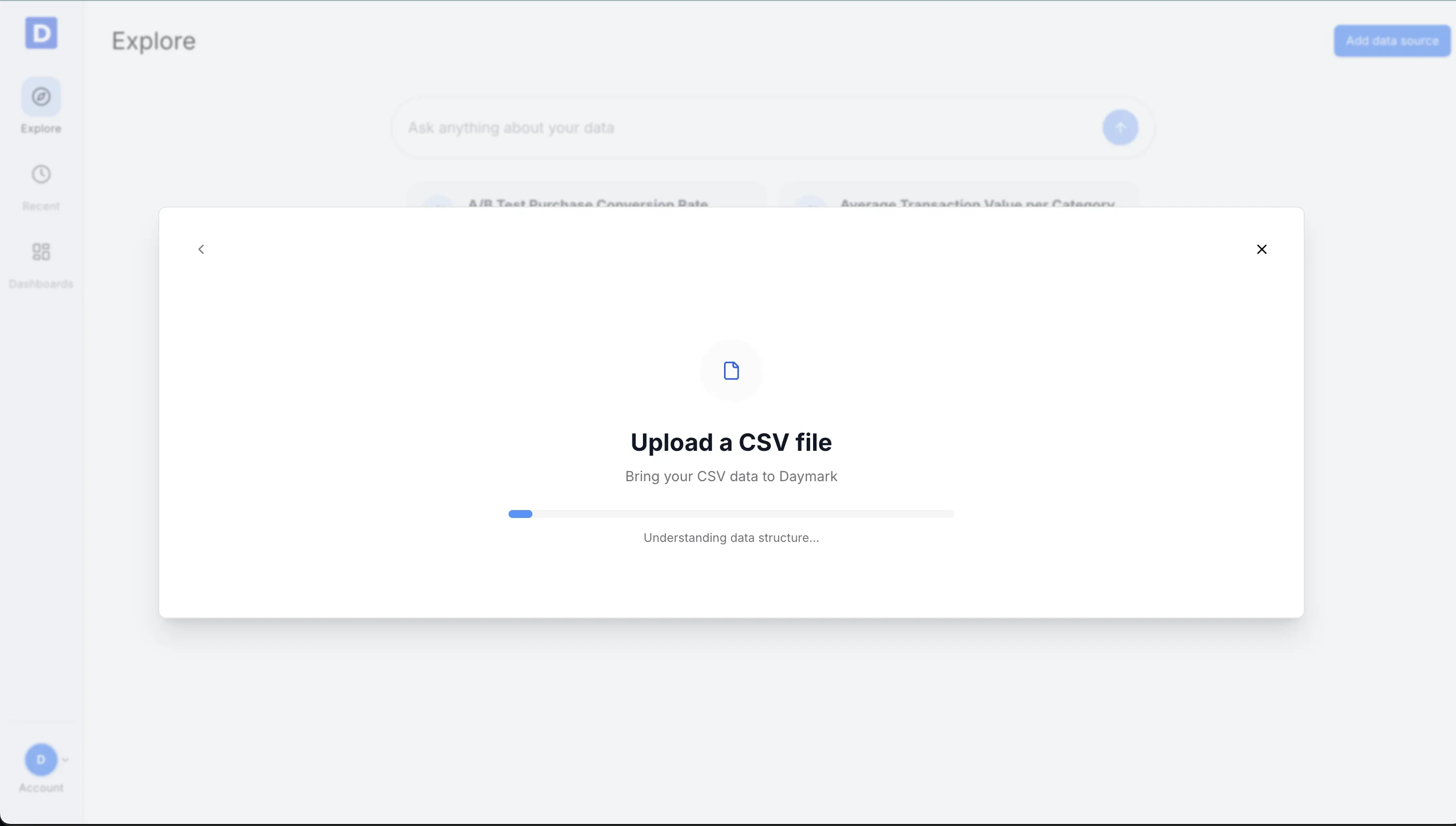
Click **Upload CSV** to start processing.
### Upload the File
Click **Upload CSV** to start processing.
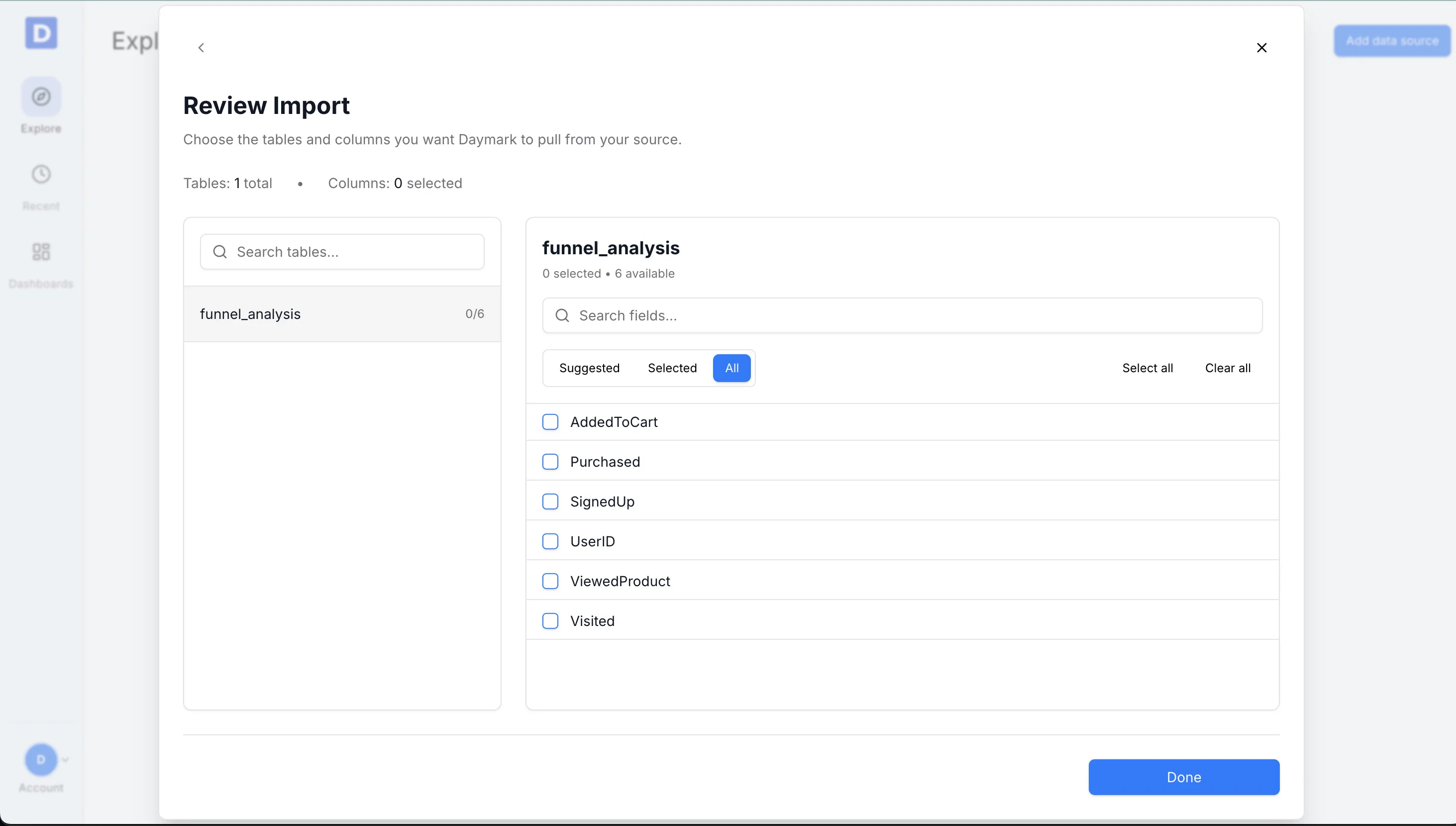
 ### Select Fields for Insights
Choose the columns you want to include:
* Select **All** to include every column
* Or select only the fields relevant to your analysis
Click **Done** to finish.
### Select Fields for Insights
Choose the columns you want to include:
* Select **All** to include every column
* Or select only the fields relevant to your analysis
Click **Done** to finish.
 ### Import Data
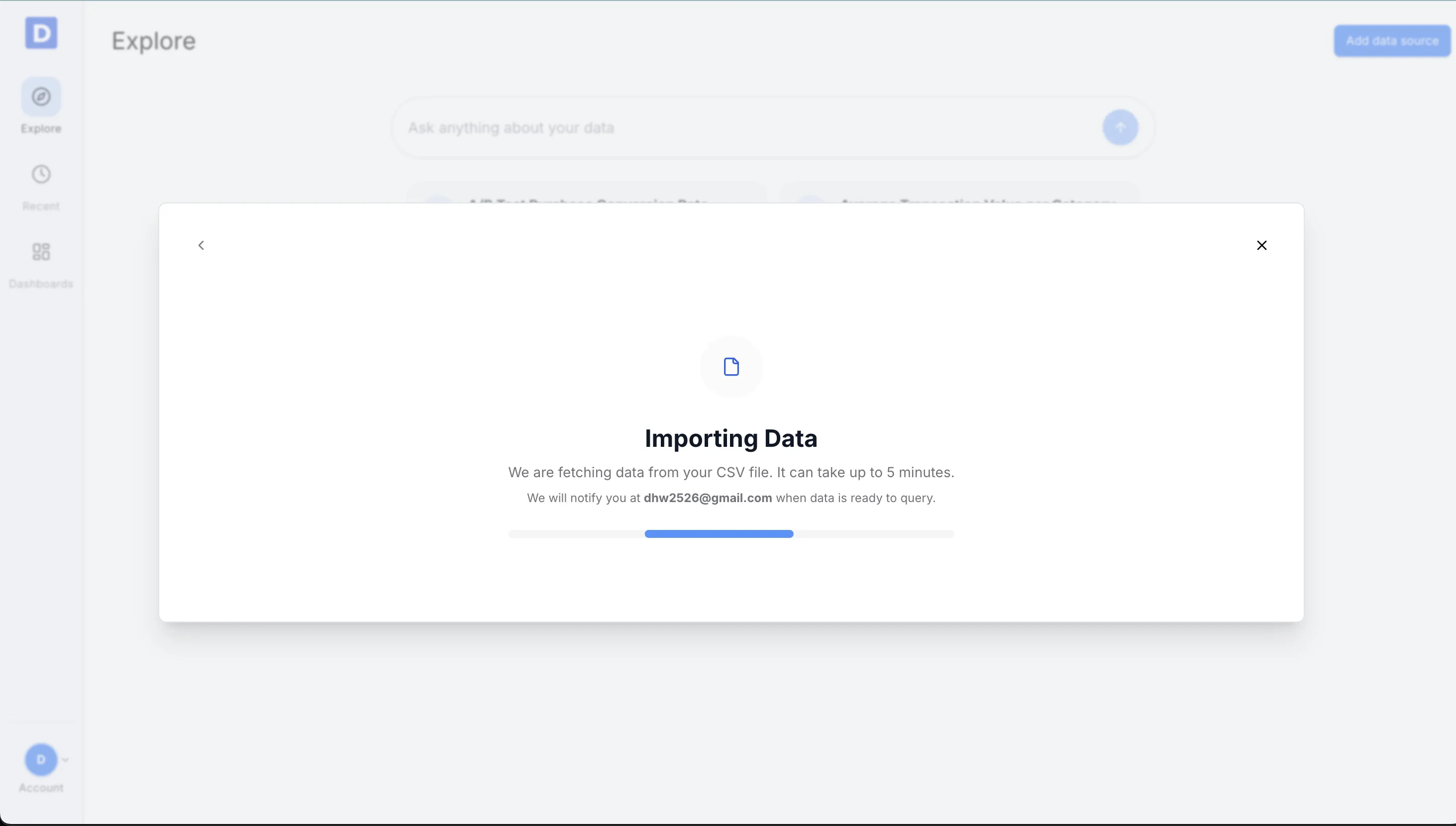
Daymark imports the file and prepares the data for analysis. Once the import is complete successfully, you can start analyzing the data in Daymark.
### Import Data
Daymark imports the file and prepares the data for analysis. Once the import is complete successfully, you can start analyzing the data in Daymark.
 ***
## Connection Complete
Once your data is imported, Ask your questions on the Explore page and explore trends, patterns, and insights from your CSV data in Daymark.
***
## Connection Complete
Once your data is imported, Ask your questions on the Explore page and explore trends, patterns, and insights from your CSV data in Daymark.